Schade aan voedingsadapter op Dell systemen identificeren
Samenvatting: Dit artikel bevat informatie over het identificeren van schade aan de voedingsadapter van Dell computers. Wat zijn de verschillende soorten schade die kunnen optreden in vergelijking met normale slijtage. ...
Dit artikel is van toepassing op
Dit artikel is niet van toepassing op
Dit artikel is niet gebonden aan een specifiek product.
Niet alle productversies worden in dit artikel vermeld.
Instructies
Voordat u begint
Zorg ervoor dat u deze essentiële stappen voor probleemoplossing al hebt uitgevoerd in onze gids Batterij laadt niet op: problemen met de voedingsadapter oplossen.
Overzicht
Dit artikel behandelt de identificatie van fysieke schade, geavanceerde diagnose en adaptercompatibiliteit . Dit zijn onderwerpen die niet worden behandeld in de basisgids voor probleemoplossing. Als u de basisstappen van de pagina Supportbibliotheek nog niet hebt voltooid, begint u daar eerst.
De voedingsadapter van Dell systemen kan beschadigd raken als gevolg van accidentele schade of onjuist gebruik. De schade kan optreden op het voedingsadapterblok, de voedingsadapterkabel of de voedingskabel. Als de voedingsadapter of de kabels beschadigd, gescheurd of blootgesteld zijn of gebroken of gebogen pinnen hebben, kan dit ertoe leiden dat de computer niet wordt ingeschakeld of de batterij niet wordt opgeladen.
Een beschadigde, gescheurde of blootgestelde voedingsadapter of voedingskabel kan elektrische schokken veroorzaken. Raak het beschadigde, gescheurde of blootgestelde onderdeel of de voedingsadapter of kabels niet aan. Schakel het stopcontact onmiddellijk uit.
Normale slijtage valt niet onder de garantie van het Dell product.
Sectie 1: Soorten schade aan fysieke voedingsadapter
Gerafelde of blootliggende kabels
Kabels kunnen beschadigd raken aan beide uiteinden van de voedingsadapterkabel, vanaf voedingsadapterblok naar de gelijkstroomingangspoort op de computer of de voedingskabel.
Er kan een draadbreuk ontstaan bij de flexibele verbindingen in de buurt van het adapterblok of de connector. Deze flexibele verbindingen zijn ontworpen om de kabel te laten buigen wanneer deze rond het adapterblok wordt gewikkeld, maar ze kunnen na verloop van tijd broos worden waarna een breuk kan ontstaan. Er kan ook een draadbreuk ontstaan als de kabel tegen de rand van een voorwerp zoals een bureau of stoel heeft gewreven.
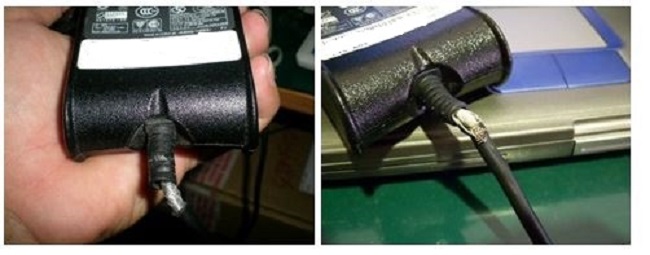
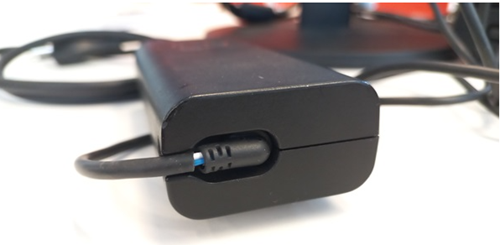
Voorbeeld van een beschadigde kabel op een voedingsadapter.
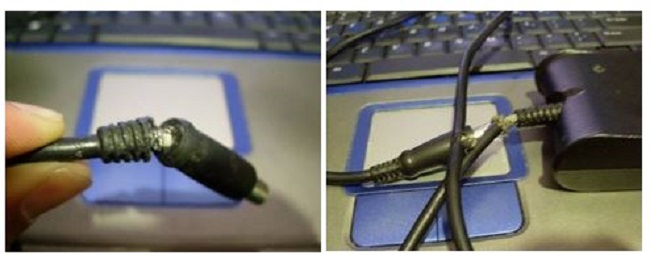
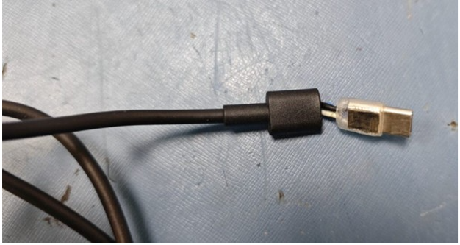
Voorbeeld van een blootliggende draad op de voedingsadapteraansluiting.
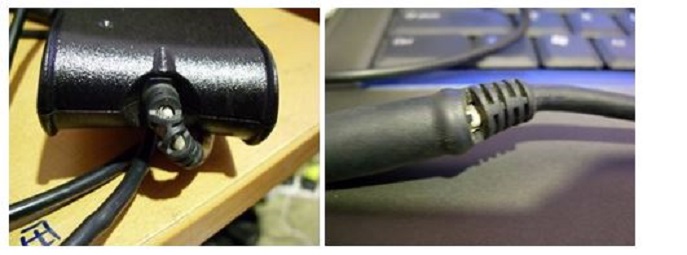
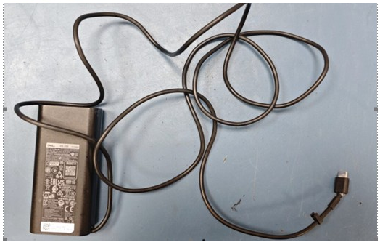
Voorbeeld van een draadbreuk.
Gebogen of gebroken pin
De adapterpin kan verbogen raken of volledig breken als deze niet correct is aangesloten op de gelijkstroomingangspoort van de computer. Het verwijderen of plaatsen van de kabel onder een hoek of het forceren van een onjuiste voedingsadapter kan ertoe leiden dat de middelste pin van de adapter of de gelijkstroomingangspoort verbogen of gebroken wordt.
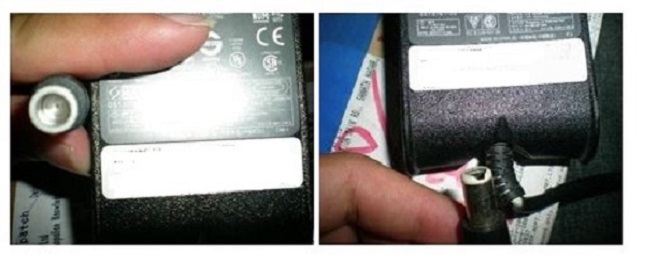
Voorbeeld van een pin die is verbogen of gebroken in de voedingsadapteraansluiting
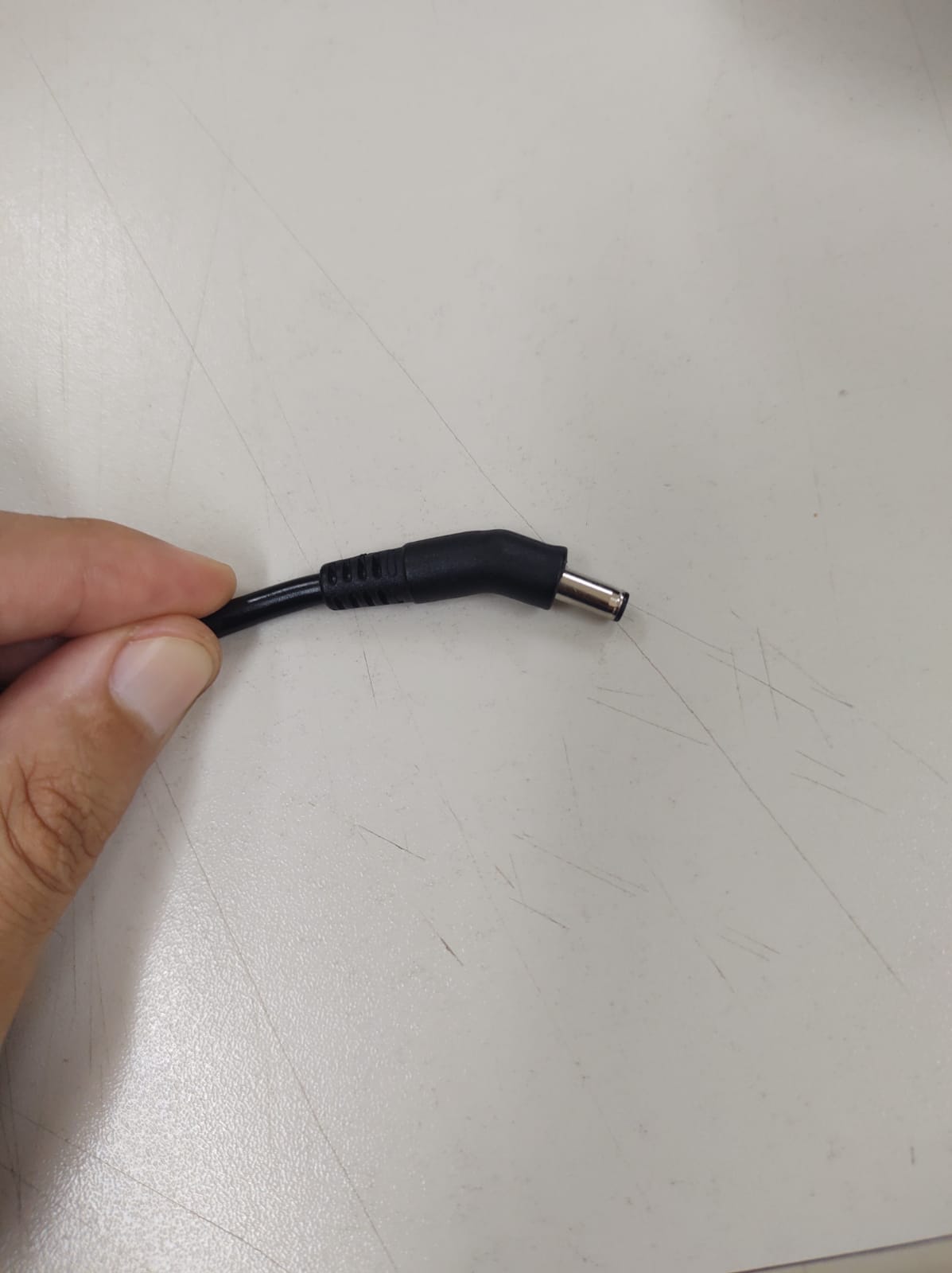
Figuur 5: Voorbeeld van een verbogen AC-adapterstekker
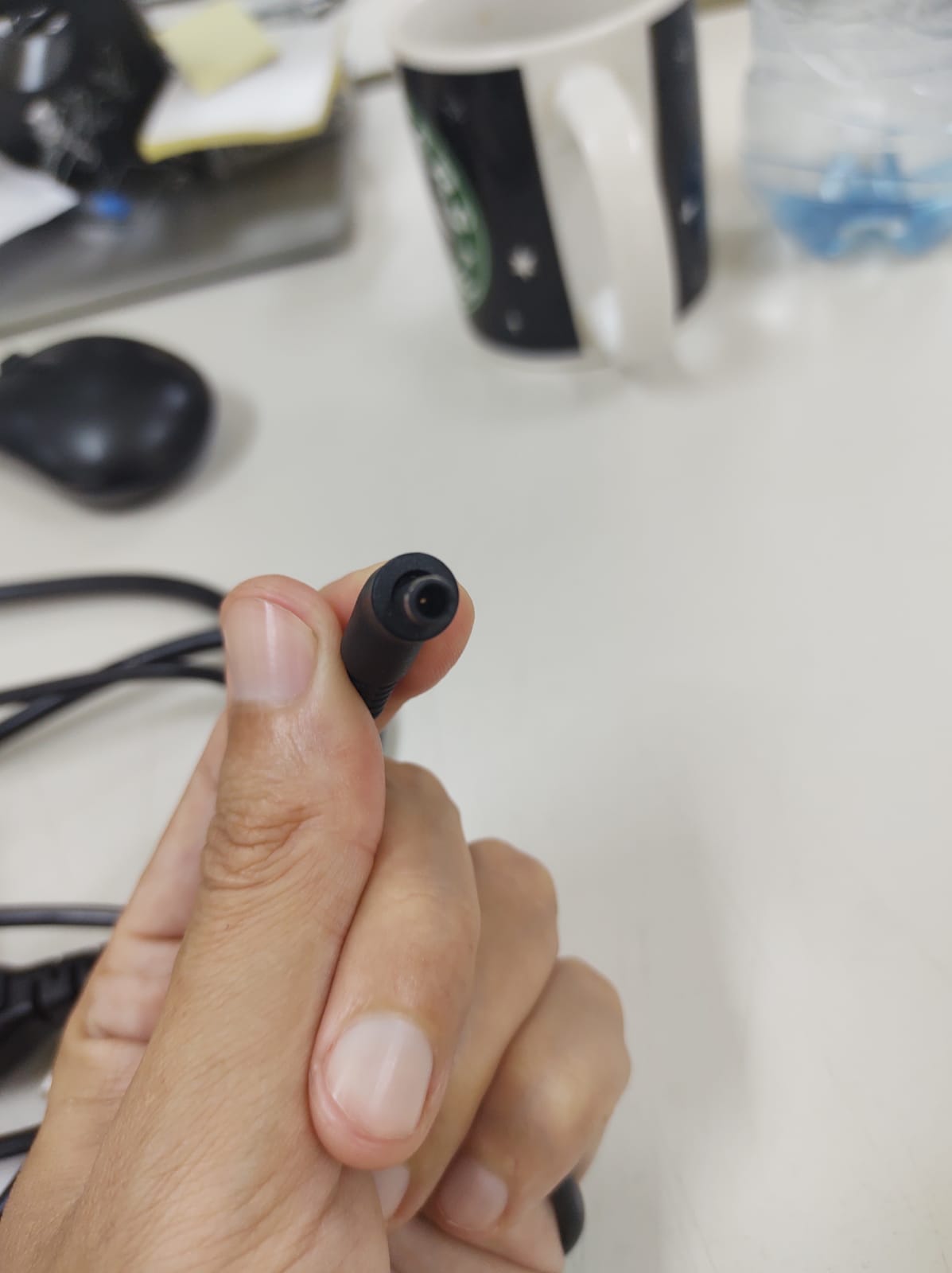
Figuur 6: Voorbeeld van een verbogen pin in een voedingsadapterstekker
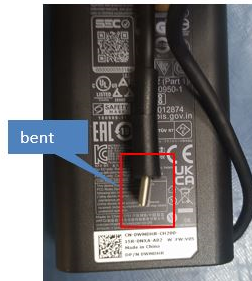
Figuur 7: Voorbeeld van een gebogen USB Type-C connector
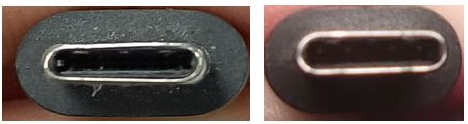
Figuur 8: Voorbeeld van een vervormde USB Type-C-connector versus een normale USB Type-C-connector
Losse kabelaansluitingen
Als u een kabel hebt die los zit, probeer deze dan los te koppelen en opnieuw aan te sluiten en zorg ervoor dat deze goed is aangesloten. Als de kabel los blijft zitten, controleert u op verbogen of gebroken pinnen of schade aan de connector op de computer of de kabel. Als er schade is aan de kabel die het probleem veroorzaakt, moeten de adapter en/of kabel worden vervangen.
LET OP: Wanneer u de voedingsadapterkabel loskoppelt van de computer, houdt u de connector of stekker vast - houd de kabel niet vast. Dit kan onherstelbare schade aan de kabel of de connector op de computer veroorzaken.
Sectie 2: Veelvoorkomende oorzaken van schade aan de voedingsadapter
De voedingsadapter of de kabels kunnen beschadigd raken als gevolg van onjuist hanteren, het verkeerd oprollen van de kabels, het loskoppelen van de kabels door aan de kabel te trekken in plaats van de stekker vast te houden, enzovoort.
|
Type schade
|
Gemeenschappelijke oorzaak
|
[Risico]
|
|---|---|---|
|
Beschadigde kabelisolatie
|
Buigen bij gewrichten, randslijtage
|
Elektrische schok, geen lading
|
|
Gebogen of gebroken pin
|
Onjuiste hoekinvoeging
|
Geen stroom, poortschade
|
|
Losse connector
|
Kabel trekken in plaats van stekker
|
Wordt onregelmatig opgeladen
|
|
Adapter oververhit
|
Slechte ventilatie, incompatibele oplader
|
Componentstoring, veiligheidsrisico
|
|
Zoemend geluid
|
Elektrische storing
|
Mogelijke elektrische storing; Stop het gebruik onmiddellijk en neem contact op met Dell Technische Support.
|
Sectie 3: De status van de voedingsadapter controleren in het BIOS
- Schakel de computer uit.
- Zorg ervoor dat de voedingsadapter is aangesloten op een stopcontact en de computer.
- Schakel het systeem weer in en druk herhaaldelijk op F2 om toegang te krijgen tot het BIOS.
- Systemen geproduceerd na 2021: Klik op Overzicht. Noteer in het batterijgedeelte de batterijstatus en de status van de voedingsadapter.
- Systemen geproduceerd vóór 2021: Vouw het tabblad Algemeen uit en klik op Batterij-informatie. Noteer de batterijstatus en de status van de voedingsadapter.
Wat betekent de 'onbekende' adapterstatus?
Deze fout treedt op wanneer het systeem de aangesloten wisselstroomadapter niet correct kan identificeren. Het kan leiden tot:
- Verminderde prestaties (CPU-beperking)
- Oplaadfout batterij
De hoofdoorzaak heeft meestal te maken met de adapter, de gelijkspanningsingangspoort of het oplaadcircuit van het moederbord.
Symptomen van een niet-geïdentificeerde adapter
- Een bericht tijdens POST of in het BIOS luidt: "Het wattage en type van de voedingsadapter kunnen niet worden bepaald."
- BIOS toont Voedingsadapter = Onbekend.
- De batterij kan niet worden opgeladen.
- Verminderde prestaties (CPU-throttling) kunnen worden waargenomen.
OPMERKING: Als de status slecht is of de adapterstatus Onbekend is, neemt u contact op met Dell Technische Support.
Sectie 4: Hardwarediagnose uitvoeren
Dell Technologies raadt u aan een diagnose uit te voeren op uw wisselstroomadapter om ervoor te zorgen dat deze goed werkt.
Raadpleeg voor gedetailleerde instructies het Dell Knowledge Base artikel Dell Preboot diagnoses en hardwaretests uitvoeren op uw Dell computer.
OPMERKING: Zorg ervoor dat u de opladertest uitvoert in de optie Geavanceerde test nadat de snelle test is afgelopen.
Hoofdstuk 5: Geavanceerd opladen en BIOS-batterij-instellingen
Uw BIOS bepaalt hoe uw laptop omgaat met het opladen van de batterij. Onjuiste instellingen kunnen het correct opladen verhinderen of de batterijcapaciteit beperken.
Geavanceerde configuratie voor het laden van de batterij
Sommige Dell laptops bieden een geavanceerde configuratie voor het laden van de batterij.
OPMERKING: De opties voor het BIOS-menu verschillen per Dell laptopmodel; Als u deze opties niet ziet, ondersteunt uw systeem ze mogelijk niet.
- Schakel de computer uit.
- Schakel het systeem weer in en druk herhaaldelijk op F2 om toegang te krijgen tot het BIOS.
- Klik op het tabblad Aan/uit .
- Controleer de vermelde opties en breng de gewenste wijzigingen aan.
- Klik op Apply en vervolgens op Exit.
De LED voor het opladen van de batterij lezen
Terwijl uw laptop is uitgeschakeld, sluit u de voedingsadapter aan en kijkt u naar de LED voor het opladen van de batterij (meestal in de buurt van de voedingspoort):
|
LED-kleur
|
Status
|
|---|---|
|
Effen wit of groen
|
De batterij wordt opgeladen.
|
|
Oranje of oranje
|
De batterij wordt opgeladen, maar de gezondheid kan zijn verslechterd.
|
Intel Management Engine interface-drivers (MEI)
De Intel Management Engine Interface (MEI) helpt bij het beheren van de stroomtoevoer op Dell laptops met Intel. Een verouderde MEI-driver kan oplaadproblemen veroorzaken.
Om bij te werken:
- Type
SupportAssistin het zoekvak en open de app. - Klik in het tabblad "Home" op "Update software".
- Klik op Start.
- Klik op Updates weergeven.
- Selecteer de updates die u wilt, klik op Installeren, volg de instructies op het scherm om de installatie te voltooien en start uw computer opnieuw op als daarom wordt gevraagd.
Sectie 6: Compatibiliteit en wattage van voedingsadapters
Dell voedingsadapters werken met alle stopcontacten wereldwijd. Moderne Dell laders ondersteunen verschillende ingangsspanningen (meestal 100-240 V) en frequenties (50-60 Hz); Gebruik de juiste stekkeradapter voor uw regio.
Barrel vs. USB-C-adapters
Dell heeft opladen via USB-C toegepast in verschillende productlijnen, waaronder veel XPS, Latitude, Inspiron, Vostro, Precision en sommige Alienware-modellen. Sommige Dell laptops gebruiken echter nog steeds traditionele barrel-pin-adapters en sommige prestatiemodellen ondersteunen opladen via USB-C alleen onder bepaalde voorwaarden.
OPMERKING: U moet er nooit vanuit gaan dat elke Dell laptop kan worden opgeladen via elke USB-C-oplader. De connector ziet er misschien universeel uit, maar correct opladen is nog steeds afhankelijk van USB-C Power Delivery-ondersteuning, wattagevereisten en modelspecifieke compatibiliteit.
Wattagevereisten
Het uitgangsvermogen is cruciaal voor goede oplaadprestaties:
Raadpleeg de handleiding van uw computer voor de modelspecifieke wattagevereisten en het type en de locatie van de oplaadconnectorpoort. Raadpleeg voor meer informatie over het verkrijgen van de gebruikers- of servicehandleiding het Dell Knowledge Base-artikel Handleidingen en documentatie voor uw Dell product.
Belangrijkste overwegingen:
- Het is belangrijk dat het oorspronkelijke wattage overeenkomt met het oorspronkelijke wattage, omdat een oplader die te zwak is, langzaam kan opladen, waarschuwingen kan weergeven of de laptop niet goed kan opladen onder belasting.
- Als u adapters van andere leveranciers gebruikt, zelfs als deze aan de nominale specificaties voldoen, kan de melding 'Het wattage van de voedingsadapter is onvoldoende zijn' -waarschuwingen worden geactiveerd of kunnen de functies voor snel opladen worden uitgeschakeld.
- OEM Dell adapters bevatten geïntegreerde EEPROM-chips die model-ID, serienummer en veiligheidscertificeringen doorgeven aan het systeem-BIOS.
Opmerkingen over USB-C-voeding
USB-C-apparaten (inclusief Thunderbolt 3 en Thunderbolt 4) kunnen zowel als voeding als stroomverbruiker fungeren. Dell laptops accepteren verschillende voedingsspanningen en -stromen.
USB-C-apparaten die een hogere spanning of stroom nodig hebben, werken mogelijk niet goed zonder een andere voedingsbron dan de computer (van de voedingsadapter of batterij).
Voor modelspecifieke USB-C-voedingsmogelijkheden raadpleegt u de handleiding van uw computer. Voor informatie over het verkrijgen van de handleiding voor uw computer, raadpleegt u het Dell Knowledge Base-artikel Handleidingen en documentatie voor uw Dell product.
Sectie 7: Aanbevolen werkwijzen voor het gebruik van voedingsadapters
- Gebruik door Dell goedgekeurde opladers. Vermijd opladers van derden om compatibiliteits- en veiligheidsproblemen te voorkomen.
- Sluit de adapter rechtstreeks aan op een stopcontact in plaats van stekkerdozen of verlengsnoeren te gebruiken.
- Zorg voor een goede luchtstroom rond de oplader; Dek het niet af of omsluit het niet.
- Controleer de LED-indicator. Zorg ervoor dat het LED-lampje op uw oplader blijft branden wanneer deze is aangesloten. Als het LED-lampje uitgaat, neemt u contact op met Dell Technical Support voor reparatieopties.
- Inspecteer regelmatig. Controleer op schade aan de oplader, kabels of pinnen. Controleer de status van de voedingsadapter in de BIOS-instellingen en zorg ervoor dat het wattage correct wordt herkend. Als 'Onbekend' wordt weergegeven, is de oplader mogelijk niet compatibel of werkt deze niet goed.
Normale slijtage valt niet onder de garantie van het Dell product.
Extra informatie
Aanbevolen artikelen
Hier zijn enkele aanbevolen artikelen met betrekking tot dit onderwerp die voor u interessant kunnen zijn.
- Problemen met de voedingsadapter oplossen op een Dell laptop
- Systeembatterij geeft de status 'Aan netstroom, batterij wordt niet opgeladen' wanneer u de muisaanwijzer op het batterijpictogram plaatst
- Fout met de voedingsadapter of batterij laadt niet op bij het docken van Dell laptops
- Aanbevolen werkwijzen voor onderhoud en gebruik van laptops
- Veiligheidsmaatregelen bij het werken met elektronische en elektrische apparatuur
- Garantiestatus en -informatie over uw Dell product zoeken
- Waar kan ik elektronica en accessoires van Dell kopen?
 Algemene informatie en artikelen over probleemoplossing vindt u op de Supportpagina van de voedingsadapter.
Getroffen producten
Chromebook, G Series, Alienware, Dell Plus, Dell Pro, Dell Pro Max, Dell Pro Plus, Dell Pro Premium, Inspiron, Latitude, Dell Pro Rugged, Vostro, XPS, Legacy Laptop Models, Mobile Workstations, Dell Pro Max 16 XE MC16250Artikeleigenschappen
Artikelnummer: 000125337
Artikeltype: How To
Laatst aangepast: 05 jun. 2026
Versie: 27
Vind antwoorden op uw vragen via andere Dell gebruikers
Support Services
Controleer of uw apparaat wordt gedekt door Support Services.